
Cómo añadir el overlay de Spectra a OBS
Desde crear la cuenta hasta ver tu primer texto en OBS, en unos minutos.
Qué es Spectra
Tu equipo prepara y maneja lo que aparece sobre tu directo.
Spectra es un estudio compartido para streamers y moderadores. Puedes colocar textos, imágenes, vídeos, sonidos y widgets sobre tu emisión. OBS muestra el resultado mediante una fuente de navegador.
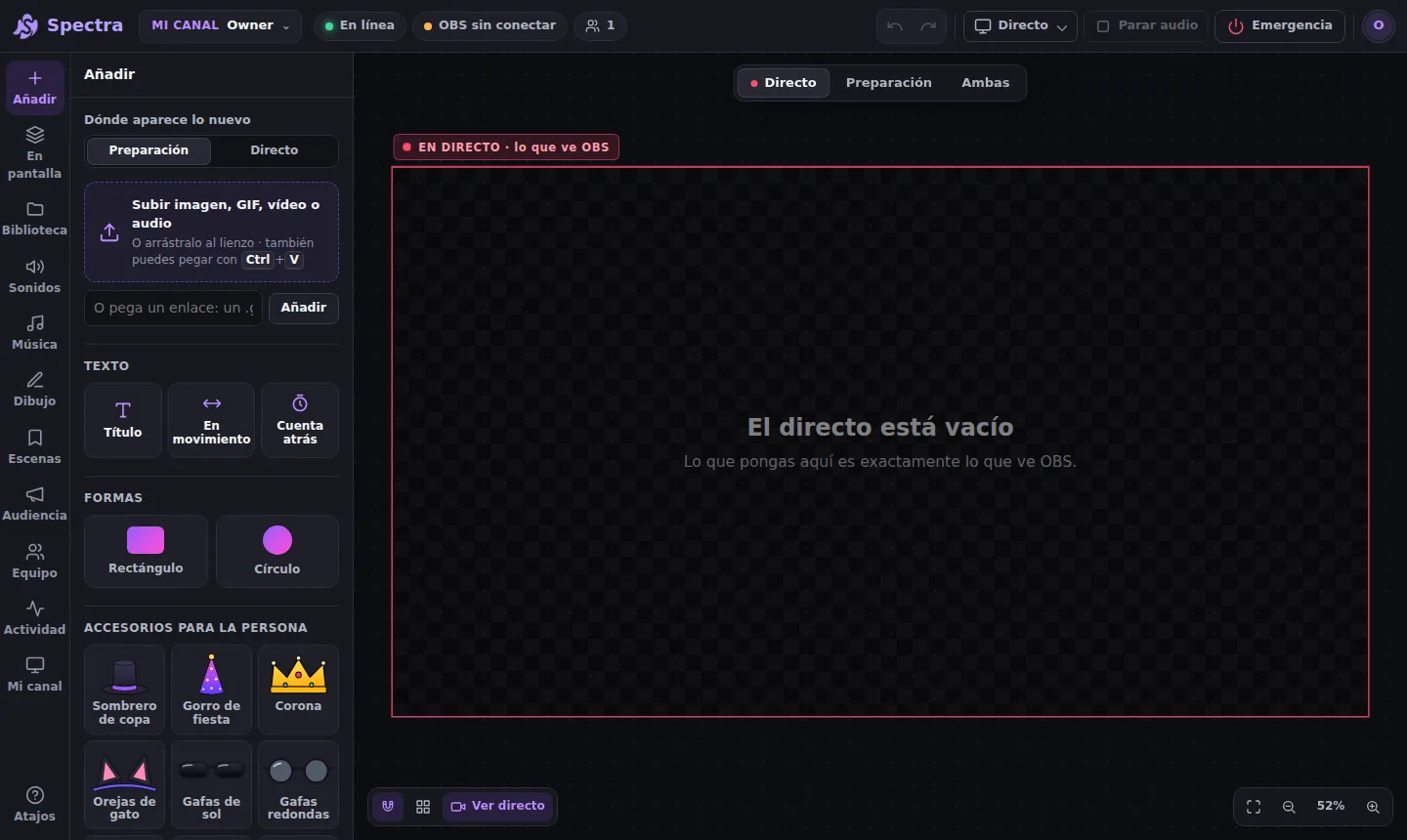
El streamer conecta OBS e invita a su equipo. Los moderadores trabajan desde su navegador o el mando móvil con los permisos que les conceda. No necesitan acceder al escritorio del streamer.
Conectar con OBS
Añade la fuente y comprueba que tiene el tamaño y el orden correctos.
- En Spectra, abre Mi canal → OBS como dueño del canal y pulsa Copiar para copiar la URL del overlay.
- En OBS, ve a Fuentes → + → Navegador y pega la URL.
- Pon ancho 1920 y alto 1080. Si emites a otra resolución, el overlay se adapta.
- Marca «Controlar audio mediante OBS» para que los sonidos y vídeos pasen por tu mezclador.
- Deja la fuente encima del resto de fuentes. El fondo ya es transparente.
- Publica un texto de prueba y comprueba en OBS la posición, el tamaño y el audio.
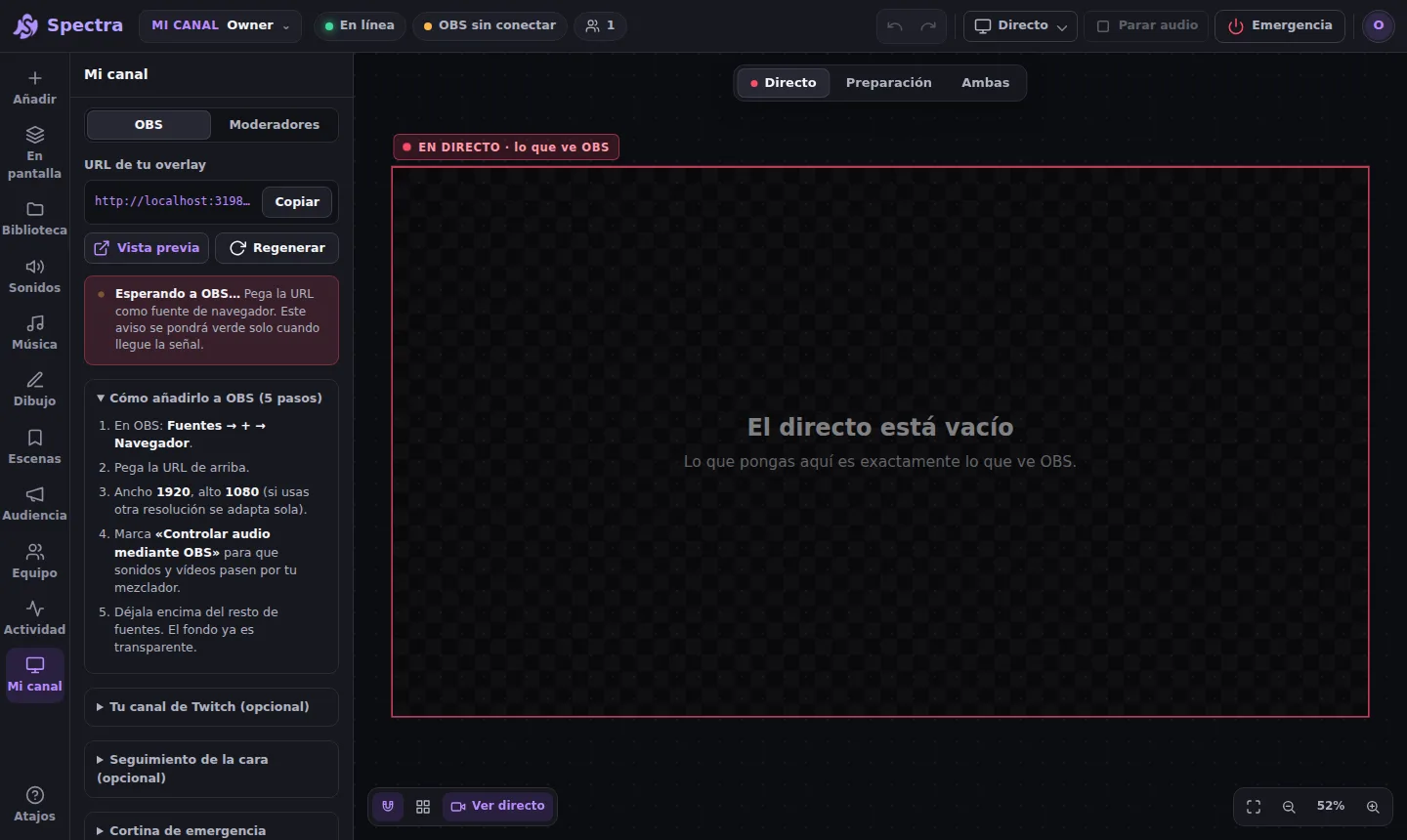
Comparte con los moderadores su acceso al estudio, no la URL de la fuente OBS. La URL del overlay muestra la salida destinada a la emisión y no concede acceso para editar el equipo.
Tu primer overlay
Publica un contenido de prueba y empieza a trabajar con tu primer moderador.
- Entra con Twitch desde la página de acceso. También puedes crear una cuenta con email y contraseña.
- Abre tu canal en el selector de la parte superior del estudio.
- En Mi canal → OBS, copia la URL del overlay y añádela en OBS como fuente Navegador.
- En Añadir, crea un título en Preparación. Escribe algo fácil de reconocer, por ejemplo «Hola, chat».
- Selecciona el título y pulsa Publicar selección. Si tienes permiso de publicación, también puedes usar P.
- Comprueba el resultado en OBS. Después retira el título e invita a un moderador desde Mi canal → Moderadores.
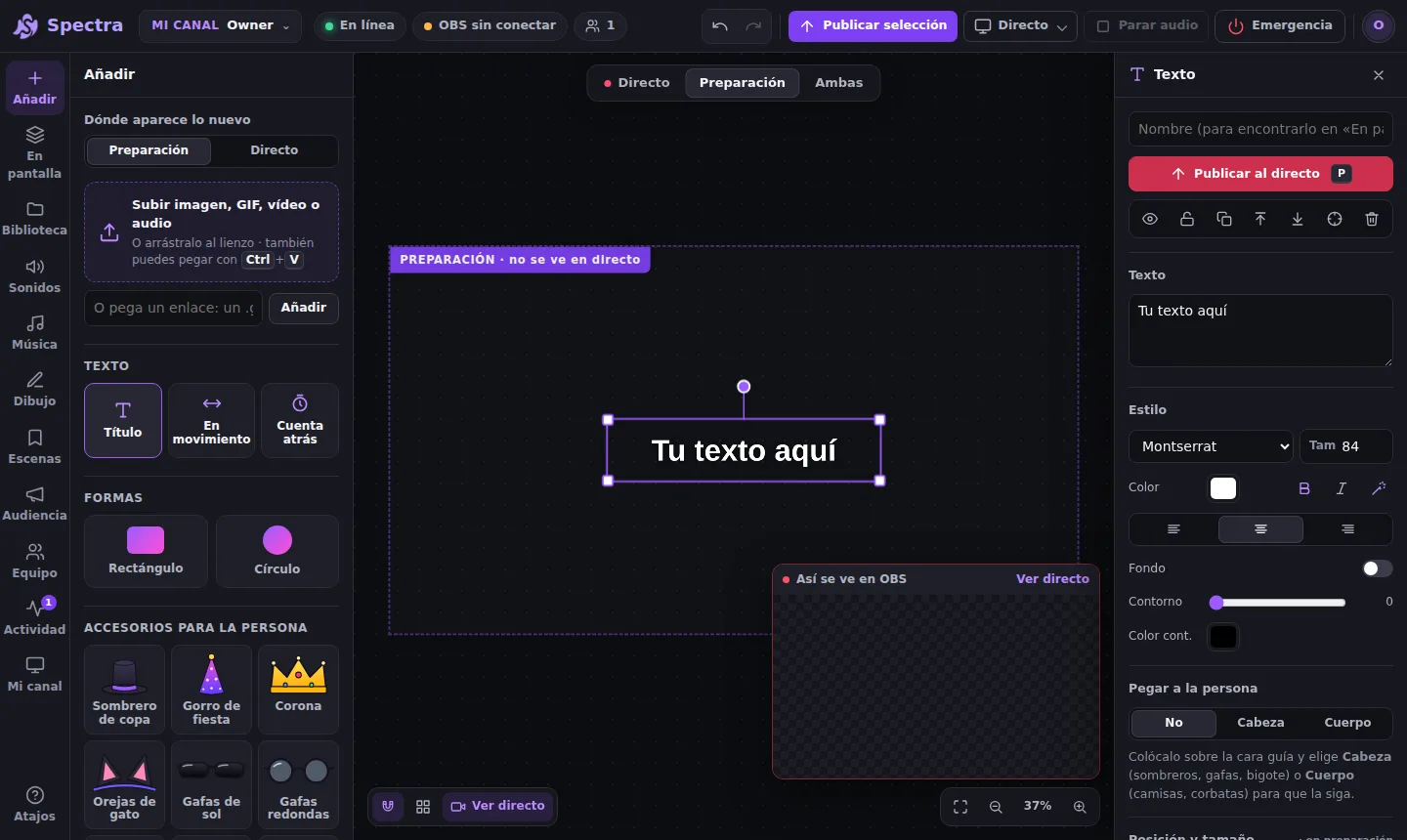
La biblioteca incluye pegatinas y sonidos del pack de Spectra para empezar. El indicador OBS informa de que una fuente está conectada; confirma siempre el resultado en la vista de OBS.
¿Aún no usas Spectra? Crea tu cuenta y conéctala a OBS en unos minutos.
Crear cuenta gratis