
Cómo dejar que alguien más controle tu OBS sin darle acceso a tu PC
Tu moderador maneja el overlay desde su navegador o su móvil. Tú conservas el PC, OBS y las contraseñas.
Qué puede controlar la persona que invitas
Lo que aparece sobre tu emisión, con los permisos que decidas.
Quien invitas entra a Spectra con su propia cuenta y trabaja desde su navegador o desde el mando del móvil. No necesita acceder al escritorio de tu PC, ni a OBS, ni a tus contraseñas.
Controla el overlay, la capa que aparece encima de tu emisión. Spectra no cambia las escenas de OBS ni controla tu micrófono o el audio del juego, así que esas decisiones se quedan contigo.
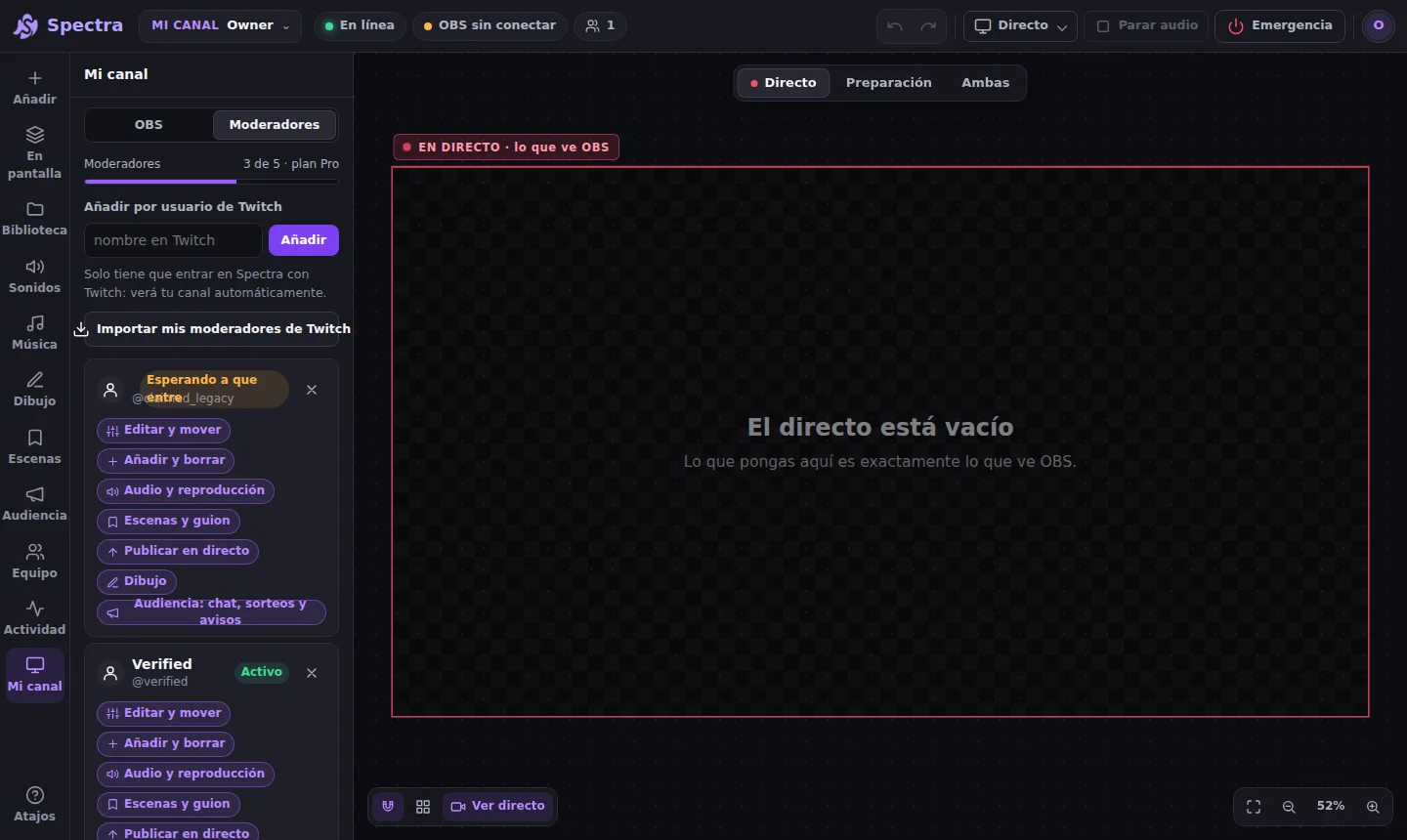
Cada persona recibe solo los permisos que marques:
- Editar y mover: cambiar la posición y el diseño.
- Añadir y borrar: gestionar elementos y contenido.
- Audio y reproducción: manejar sonidos y medios.
- Escenas y guion: gestionar composiciones y pasos.
- Publicar en directo: pasar contenido a la zona que ve OBS.
- Dibujo: dibujar sobre la emisión.
- Audiencia: destacar mensajes, y gestionar sorteos, votaciones y avisos.
Qué puede y qué no puede un moderador
Lo que hace cada permiso y lo que queda siempre en tus manos.
Un moderador trabaja dentro de Spectra con su propia cuenta. Lo que puede hacer depende de los permisos que le des, y el servidor los aplica de verdad: ocultar un botón en la pantalla no es lo único que lo impide.
| Permiso | Qué permite | Qué no cubre |
|---|---|---|
| Editar y mover | Cambiar posición, tamaño, giro, estilo y orden de los elementos. | Añadir o borrar elementos, ni publicarlos. |
| Añadir y borrar | Subir archivos, crear elementos y quitarlos, y gestionar la Biblioteca. | Moverlos ni cambiarles el estilo. |
| Audio y reproducción | Lanzar y parar sonidos, manejar la música y los controles de vídeo, y controlar temporizadores. | Añadir sonidos nuevos al soundboard (eso es Añadir y borrar) ni crear temporizadores. |
| Contadores | Sumar, restar, deshacer, reiniciar y marcar como eliminado a los participantes de un contador, desde el estudio o el mando móvil. | Crear contadores ni cambiar su diseño (eso es Editar y mover), ni crear los botones de Stream Deck, que solo crea el streamer. |
| Escenas y guion | Guardar, actualizar, duplicar y borrar escenas, y editar los pasos del guion. | Cargar una escena o avanzar el guion en directo, que además necesita Publicar en directo. |
| Publicar en directo | Pasar elementos de Preparación a Directo, retirarlos, intercambiar zonas, volver al directo tras una emergencia y configurar la cortina. Con Escenas y guion, cargar escenas y avanzar el guion. | Crear o editar el contenido. |
| Dibujo | Dibujar sobre la emisión. | Mover o editar elementos. |
| Audiencia | Destacar mensajes del chat, y crear y lanzar sorteos, votaciones y avisos. | Publicar elementos del lienzo. |
Sin «Publicar en directo», el moderador trabaja solo en Preparación y otra persona decide cuándo sale. Es la forma habitual de dar acceso a alguien nuevo.
| Área | Un moderador puede | Un moderador no puede |
|---|---|---|
| Tu cuenta | Entrar con su propia cuenta de Twitch o de email. | Ver o cambiar tu contraseña, tu plan, tus pagos ni tus datos de cuenta. |
| Tu ordenador y OBS | Ver lo que se publica en el overlay. | Acceder a tu escritorio, a los ajustes de OBS, a tus archivos ni a tu micrófono. Spectra no cambia las escenas de OBS. |
| El equipo | Usar el chat del equipo y ver la actividad. | Invitar, quitar o cambiar permisos de otros moderadores. Solo el streamer lo hace. |
| Tu canal | Trabajar en los canales que lo hayan añadido. | Ver Equipo → Moderadores, los permisos, la URL de OBS ni el plan de un canal ajeno. |
| Emergencia | Ocultar un elemento y activar la emergencia o el botón de ocultar el overlay. | Volver al directo ni configurar la cortina sin permiso para publicar. |
Preguntas frecuentes sobre confianza y seguridad
Contraseñas, acceso a tu ordenador, revocación y plazas.
| Pregunta | Respuesta |
|---|---|
| ¿Mi moderador necesita mi contraseña? | No. Entra con su propia cuenta de Twitch o con email y contraseña. |
| ¿Puede acceder a mi ordenador o a OBS? | No. Spectra solo ofrece una capa visual y sonora que OBS muestra como fuente de navegador. No hay escritorio remoto. |
| ¿Puede ver la URL de mi overlay? | No. En el canal de otra persona no se muestran la URL de OBS, el equipo, los permisos ni el plan, y el servidor tampoco los entrega. Puedes regenerar la URL en cualquier momento. |
| ¿Puede publicar algo sin que yo lo sepa? | Solo si le das «Publicar en directo». Sin él trabaja en Preparación, que no llega a OBS. Equipo → Actividad guarda las últimas 30 acciones y puedes descargar el último mes desde Mi cuenta. |
| ¿Cómo le quito el acceso? | Equipo → Moderadores y revocar. El acceso se corta al momento. No hace falta cambiar ninguna contraseña. |
| ¿Caducan las invitaciones? | No caducan por tiempo. Hasta que se aceptan, una invitación pendiente ocupa una plaza de moderador; puedes revocarla. |
| ¿Tiene que ser moderador en Twitch? | No. La lista de Spectra es independiente, aunque puedes importar los moderadores de tu canal de Twitch. |
| ¿Cuántos moderadores puedo tener? | 1 en Gratis y 5 en Pro. Las invitaciones pendientes cuentan. |
| ¿Funciona si no emito en Twitch? | El overlay es una fuente de navegador y funciona en OBS sea cual sea la plataforma. El chat, los sorteos, las votaciones, los avisos y las metas necesitan Twitch. |
| ¿Puede un moderador tapar mi emisión? | Cualquier miembro del equipo puede ocultar un elemento o activar la emergencia. Volver al directo y configurar la cortina requiere ser streamer o tener permiso de publicar. |
Cómo darle acceso paso a paso
Cinco pasos. La primera prueba la haces con esa persona.
- En el estudio, abre Equipo → Moderadores.
- Invita por nombre de Twitch, importa los moderadores de tu canal o crea un enlace de invitación.
- Marca los permisos de cada persona.
- Tu moderador acepta la invitación. Las invitaciones de Twitch se aceptan con la identidad verificada de esa cuenta.
- Haced una prueba juntos: publicad un texto, retiradlo, lanzad un sonido y paradlo.
La URL del overlay muestra la salida destinada a la emisión y no da acceso para editar nada. Tampoco hace falta pasarla: cada moderador trabaja con su propia cuenta.
Que prepare uno y publique otro
Preparación separa lo que se está montando de lo que ve la audiencia.
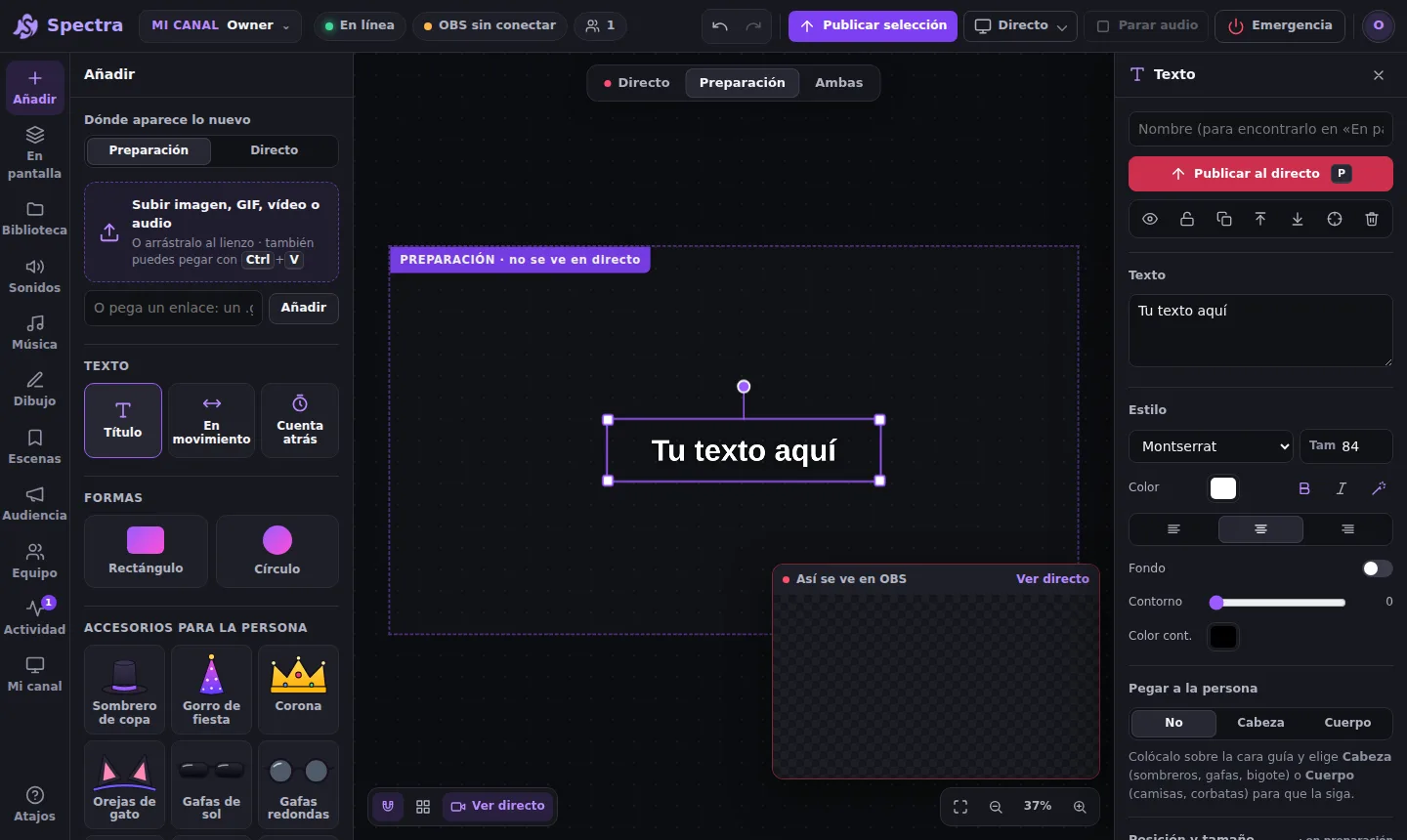
El lienzo tiene dos zonas. Directo es lo que llega a OBS. Preparación la ve el equipo, pero su contenido no se envía a la emisión. Un moderador puede montar un meme o una escena en Preparación mientras otra persona, con permiso de publicación, decide cuándo sale.
Con esa separación puedes dar a un moderador nuevo permiso para preparar sin publicar, y ampliárselo cuando hayas visto cómo trabaja.
Cómo mantienes el control
Retirar, tapar, parar y revocar.
| Si pasa esto | Haz esto |
|---|---|
| Sale algo que no toca | Retíralo a Preparación u ocúltalo. En el mando móvil, el aviso ofrece Deshacer. |
| Suena algo que no debe | Pulsa Parar audio. Detiene las reproducciones que controla Spectra. |
| Hay que tapar la emisión ya | Pulsa Emergencia. La cortina conserva el contenido para recuperarlo. |
| Alguien ya no debe tener acceso | Revoca su acceso en Equipo → Moderadores. |
Equipo → Actividad muestra las últimas 30 acciones del equipo, y puedes descargar la del último mes desde Mi cuenta. El chat del equipo es privado y no sale en OBS. Los cursores indican quién está trabajando sobre el lienzo.
En Añadir → En pantalla → Zonas puedes definir una zona reservada para tu cámara o para un patrocinador. Spectra aparta de ella el contenido de los moderadores, o rechaza la acción si no cabe. Si creas además una zona de aparición, lo que un moderador añada sin elegir sitio aparece ahí, a su tamaño.
Casos de uso: quién controla qué en cada tipo de directo
Cuatro formas de repartir el trabajo del overlay.
| Situación | Cómo se reparte | Qué necesitas |
|---|---|---|
| Streamer con un productor | El productor prepara memes, textos y escenas en Preparación y los publica. Tú juegas. | Un moderador con todos los permisos y, si quieres revisar antes, uno que solo prepare y otro que publique. |
| Evento o torneo con varias personas | Una persona rotula textos y patrocinadores, otra maneja sonidos y otra el chat. Se carga una escena por ronda. | Escenas guardadas por fase y, en Pro, un guion con los pasos. Hasta 5 moderadores en Pro. |
| Maratón benéfico | El equipo lanza sorteos, votaciones y avisos, y enseña la meta de Twitch en pantalla durante horas. | Canal con Twitch conectado. Sorteos de hasta 5.000 participantes. |
| Directo desde la calle | El equipo gestiona el overlay desde el navegador. Tú, o quien te acompañe, usáis el mando móvil. | El overlay debe abrirse como página web en la app de directo o en OBS. Spectra no ha probado todas las apps de directo móvil. |
En cualquiera de ellos, deja claro quién publica y quién prepara. Con un permiso de publicación por persona evitas que dos moderadores lancen lo mismo a la vez.
¿Aún no usas Spectra? Crea tu cuenta y conéctala a OBS en unos minutos.
Crear cuenta gratis