
Overlay para Twitch gratis: cómo crear el tuyo y usarlo en OBS
Un overlay que montas en el navegador, añades a OBS con una URL y manejas en directo con tu equipo.
Qué es un overlay para Twitch
La capa que se ve encima de tu juego y de tu cámara.
Un overlay es una capa transparente que se coloca encima de tu emisión. Ahí viven los textos, las imágenes, los GIFs, los vídeos, el chat en pantalla, los contadores y todo lo que la audiencia ve además de tu juego.
Con Spectra montas el overlay desde el navegador y OBS lo muestra mediante una fuente de navegador. Solo añades una fuente a OBS, y funciona en cualquier programa de emisión que admita ese tipo de fuente.
Spectra parte de un lienzo vacío, con el pack de pegatinas y sonidos del estudio y los archivos que subas tú. No incluye plantillas de diseño terminadas. A cambio, el overlay se maneja en directo: tú o tus moderadores mostráis y retiráis cosas mientras emitís.
Crea tu overlay para Twitch paso a paso
De la cuenta al primer texto visible en OBS.
- Crea tu cuenta en Spectra con Twitch o con email. El plan Gratis no pide tarjeta.
- Abre tu canal y copia la URL del overlay en Configuración → OBS.
- En OBS, ve a Fuentes → + → Navegador, pega la URL y pon 1920 de ancho y 1080 de alto. Marca «Controlar audio mediante OBS».
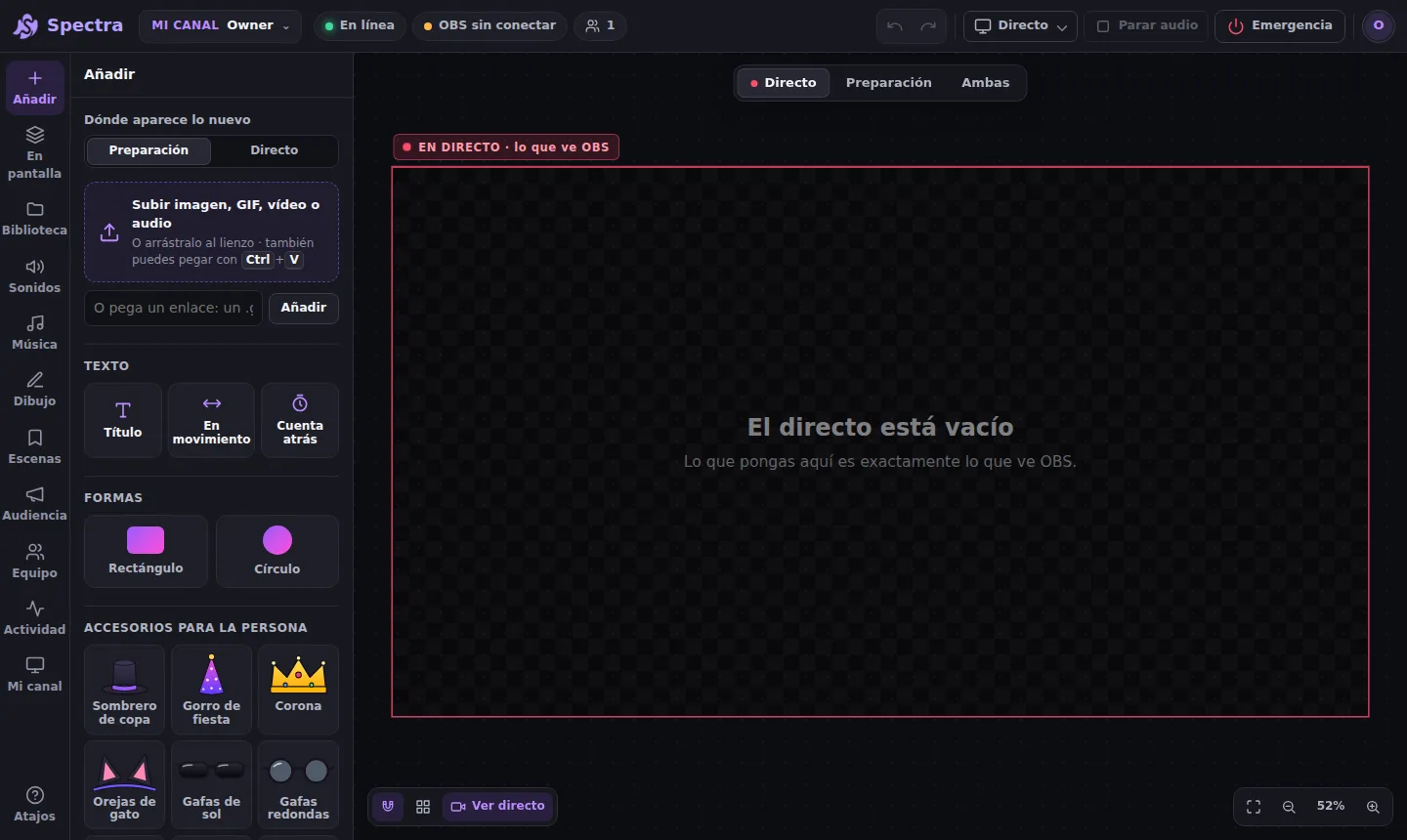
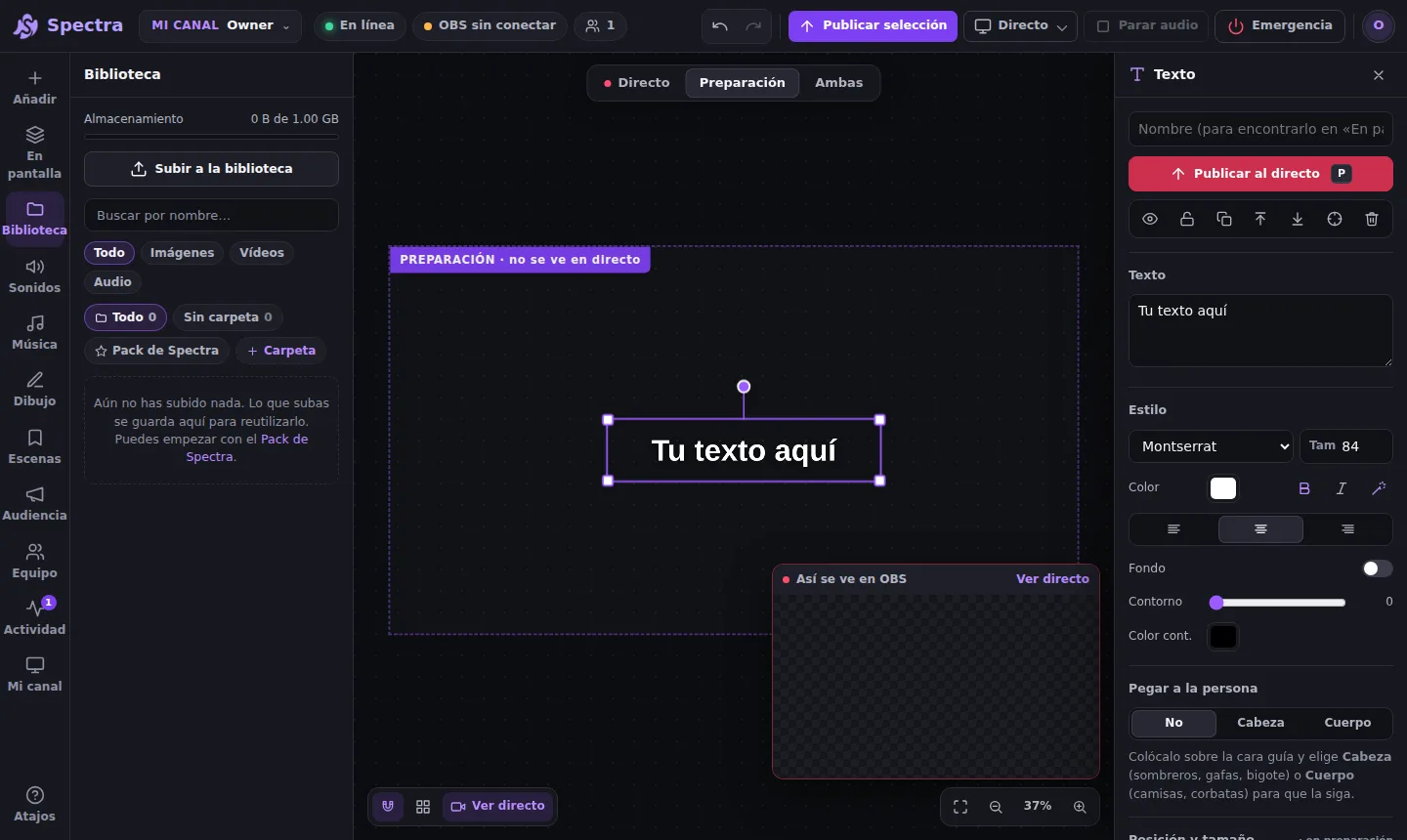
- En Añadir, crea un título o elige una pegatina del pack. Queda en Preparación, donde solo lo ve tu equipo.
- Ajusta el tamaño y la posición. Pulsa Publicar selección para mostrarlo en OBS.
- Retíralo a Preparación cuando termine su momento.
Qué puedes poner en tu overlay
Imágenes, vídeo, sonido, chat y dinámicas con tu audiencia.
- Textos, imágenes y GIFs: los tuyos, subidos a la biblioteca, o las pegatinas del pack.
- Vídeos y música: archivos propios y vídeos de YouTube que permitan la inserción.
- Sonidos: una botonera de clips cortos, con sonidos del pack para empezar.
- Chat de Twitch en pantalla y mensajes que el equipo destaca uno a uno.
- Contador manual, barra de meta y código QR.
- Sorteos y votaciones en los que el chat participa escribiendo una palabra o un número.
- Avisos de follows, subs, bits y raids, para dar las gracias en pantalla.
- Accesorios que siguen tu cabeza o tu cuerpo con la cámara, como sombreros o gafas.
Los archivos del pack no ocupan espacio de tu biblioteca. Los tuyos sí cuentan en la cuota del plan.
Qué incluye el plan Gratis
Lo que puedes usar sin pagar y cuándo te interesa Pro.
| Límite | Gratis | Pro |
|---|---|---|
| Moderadores | 1 | 5 |
| Biblioteca | 100 MB | 800 MB |
| Elementos en pantalla | 10 | Sin límite |
| Escenas guardadas | 3 | Sin límite |
| Zonas (reservadas y de aparición) | 1 | Hasta 10 |
| Accesorios que siguen la cara | 4 del pack | Los 16 y tus propias imágenes |
| Cortina de emergencia | «Volvemos enseguida», negro u ocultar | Con vídeo, imagen, escena o texto propio |
| Temas del chat en burbujas | 3 | Todos |
| Guion del directo | No | Sí |
| Marca de agua | No | No |
El mando móvil, la preparación, los permisos y la emergencia están en los dos planes. Los elementos de Preparación cuentan en el mismo límite que los de Directo.
Un overlay que también maneja tu equipo
Tus moderadores publican desde su navegador o su móvil.
Tus moderadores entran a Spectra con su propia cuenta, preparan contenido y lo publican según los permisos que les des. Tú sigues jugando.
Desde el móvil, el mando permite publicar, lanzar sonidos y destacar mensajes sin abrir el estudio completo. Las guías «Cómo controlar OBS a distancia» y «Cómo dejar que alguien más controle tu OBS» explican cada caso paso a paso.
¿Aún no usas Spectra? Crea tu cuenta y conéctala a OBS en unos minutos.
Crear cuenta gratis