
Usar el celular como Stream Deck para sonidos y memes
Soundboard y pantalla de directo en el móvil, sin hardware extra.
Qué puedes hacer con el celular
Una botonera de sonidos, memes y música que se maneja con el pulgar.
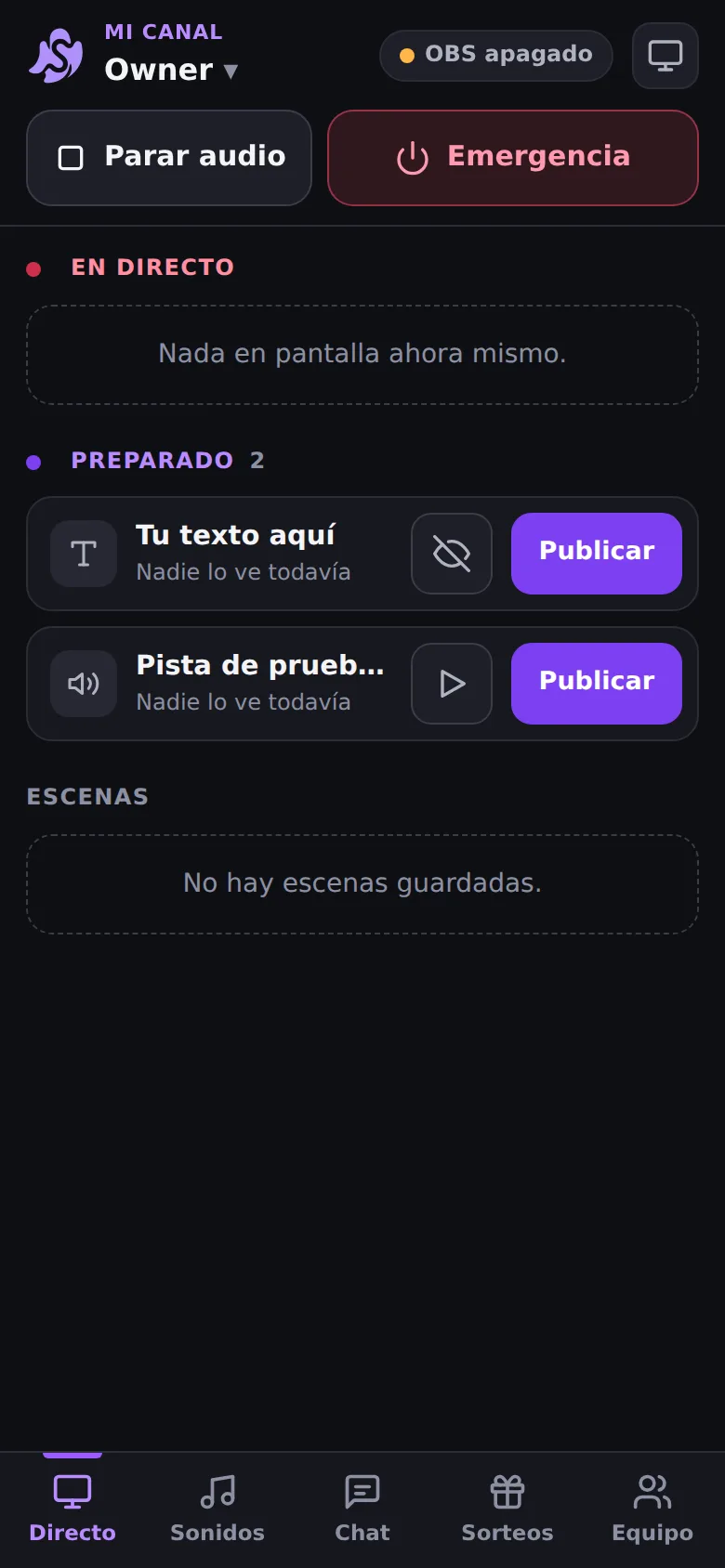
El mando móvil de Spectra se abre en el navegador del celular o la tablet. Sirve como botonera: sonidos que suenan en tu directo, memes que aparecen en pantalla y música que se controla con un botón. Puede usarlo el streamer o cualquier moderador con permiso.
- Sonidos: un botón por clip, con volumen propio y Parar audio.
- Memes e imágenes: arrastra una tarjeta de Preparado a la pantalla y se publica donde la sueltas.
- Música: reproducir, pausar y mover la posición de una pista compartida.
- Contadores: sumar o restar a cada jugador (por ejemplo, sus muertes) con un toque. Necesita el permiso Contadores.
- Chat, sorteos y votaciones desde el mismo mando.
Cómo montarlo paso a paso
De cero a lanzar el primer sonido desde el celular.
- Conecta tu overlay a OBS con la URL de Configuración → OBS (guía «Cómo añadir el overlay de Spectra a OBS»).
- En el estudio, abre Audio → Sonidos y pulsa «Añadir sonidos de ejemplo», o sube tus propios archivos de sonido.
- En el celular, abre el mando móvil desde Mi cuenta e inicia sesión. Elige el canal correcto.
- Entra en Sonidos y toca un botón. Si OBS está conectado, lo oyes en el directo.
- Gira el móvil para ver el directo en grande con los botones a los lados.
- Prepara memes en el estudio. Desde el mando, arrástralos de Preparado a la pantalla cuando toque.
- Antes de empezar, pulsa un sonido de prueba y comprueba el volumen en el mezclador de OBS.
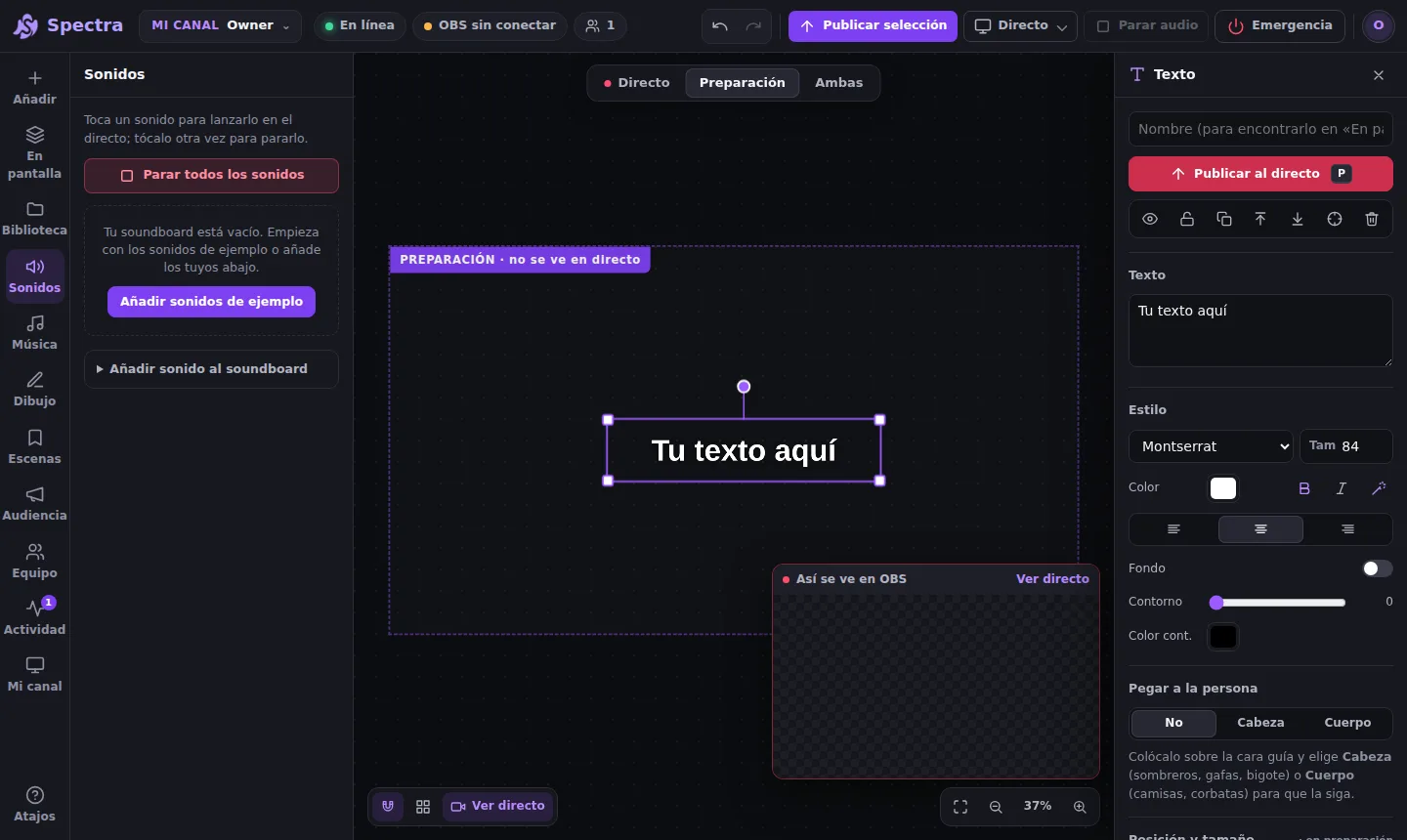
Si quieres que alguien más lance los sonidos, invítalo como moderador y dale el permiso de Audio y reproducción. No necesita acceder a tu ordenador.
Qué no hace frente a un Stream Deck
Spectra controla el overlay, no OBS.
Un Stream Deck puede cambiar escenas de OBS, iniciar la emisión, silenciar fuentes o lanzar atajos del sistema. Spectra no hace nada de eso: controla lo que aparece y suena sobre tu emisión.
| Quieres… | Con Spectra | Con otra herramienta |
|---|---|---|
| Lanzar un sonido o un meme | Sí, desde el mando móvil. | También con un Stream Deck. |
| Cambiar de escena de OBS | No. | Stream Deck, obs-websocket o una app de control remoto de OBS. |
| Iniciar o parar la emisión | No. | Las mismas herramientas. |
| Silenciar el micrófono o el juego | No. | El mezclador de OBS. |
| Dejar que un moderador lance sonidos sin darle acceso al PC | Sí, con el permiso de Audio. | Un Stream Deck solo lo maneja quien lo tiene. |
Lo habitual es combinar las dos cosas: el Stream Deck, o la app de control de OBS, para las escenas, y Spectra para los sonidos, los memes y las dinámicas con tu equipo.
¿Aún no usas Spectra? Crea tu cuenta y conéctala a OBS en unos minutos.
Crear cuenta gratis